 WakeBuddy
Klingeln Wecker-Apps am iPhone trotz Lautlos? Was AlarmKit seit iOS 26 ändert
Klingelt eine Wecker-App am iPhone trotz Lautlos? Seit iOS 26 ja, wenn sie AlarmKit nutzt. Was neu ist, wo die Grenzen liegen und wie du deine App prüfst.
Ja: Eine Wecker-App aus dem App Store kann inzwischen trotz Lautlos klingeln, also auch dann, wenn dein iPhone im Stummmodus ist – genau wie die Uhr-App. Voraussetzung ist, dass auf deinem iPhone iOS 26 oder neuer läuft, die App auf Apples AlarmKit aufbaut und du ihr erlaubt hast, Wecker zu planen. Ein paar Haken gibt es trotzdem, dazu gleich mehr.
Vor iOS 26 ging das bei den meisten Apps nicht. Deshalb steht in vielen Foren bis heute, dass Wecker-Apps von Drittanbietern im Stummmodus nicht klingeln. Ich entwickle WakeBuddy, einen sprechenden Wecker, auf Basis von AlarmKit. Hier erkläre ich, was sich geändert hat, was AlarmKit weiterhin nicht kann und wie du prüfst, ob dein Wecker morgen früh wirklich klingelt.
Das Wichtigste in Kürze
- Ab iOS 26 klingeln Wecker, die eine App über AlarmKit stellt, im Stummmodus und kommen durch jeden Fokus, genau wie die Wecker der Uhr-App.
- Die App braucht deine Erlaubnis, Wecker zu planen, und sie darf weder ausgeblendet noch mit Face ID gesperrt sein. Ist sie ausgeblendet oder gesperrt, fallen ihre Wecker ohne Warnung aus.
- Ein Druck auf eine der Tasten am iPhone stoppt einen klingelnden AlarmKit-Wecker. Die Lautstärke bestimmt unter iOS 26 der Regler „Klingelton und Hinweise“, nicht die App.
Warum Wecker-Apps im Stummmodus früher nicht klingelten
Bis iOS 26 hatte eine App, die dich um 7 Uhr wecken wollte, vor allem ein Werkzeug: eine geplante Mitteilung. Ihr Ton zählt zu den Hinweistönen, und was der Stummmodus mit solchen Tönen macht, steht unmissverständlich im iPhone-Benutzerhandbuch: „Wenn der Stummmodus aktiviert ist, klingelt das iPhone nicht und gibt auch keine sonstigen Töne aus“. Auf derselben Seite steht die Ausnahme: „Die akustische Ausgabe von Wecktönen, audiobasierten Apps wie ‚Musik‘ und zahlreichen Spielen erfolgt über den integrierten Lautsprecher, auch wenn der Stummmodus aktiviert ist“ (Apple).
Die Uhr-App konnte also im Stummmodus klingeln, Wecker-Apps meist nicht. Bei Mitteilungen kommt eine zweite Einschränkung dazu: Ihr Ton muss kürzer als 30 Sekunden sein. Ist er länger, spielt das System stattdessen den Standardton (Apple Developer Documentation).
Einen offiziellen Weg am Stummmodus vorbei gab es: kritische Hinweise. Sie dürfen auch dann einen Ton abspielen, wenn das iPhone stummgeschaltet ist oder „Nicht stören“ aktiv ist. Dafür braucht eine App aber eine besondere Berechtigung von Apple (Apple Developer Documentation).
Was AlarmKit geändert hat
AlarmKit ist ein Framework, das Apple mit iOS 26 eingeführt hat. Damit können Apps gut sichtbare Wecker und Countdowns planen (Apple Developer Documentation). In der WWDC25-Session dazu beschreibt Apple, was passiert, wenn so ein Wecker auslöst: Der Alarm durchbricht den Stummmodus und den aktuellen Fokus (WWDC25: Wake up to the AlarmKit API).
In der Praxis verhält sich ein AlarmKit-Wecker viel eher wie ein Wecker der Uhr-App als wie eine Mitteilung:
- Er klingelt im Stummmodus und im Fokus. In Apples AlarmKit-FAQ für Entwickler heißt es, AlarmKit-Wecker könnten jeden Fokus durchbrechen (Apple Developer Forums).
- Er übersteht einen Neustart und das erzwungene Beenden der App. Ist ein Wecker einmal geplant, soll er laut Apple einen Neustart, das erzwungene Beenden und sogar einen Absturz der App überstehen (AlarmKit-FAQ). Die App muss über Nacht also nicht geöffnet bleiben.
- Er sieht aus wie ein Wecker der Uhr-App. Auf dem gesperrten iPhone erscheint eine Weckanzeige im Vollbild, über die du den Wecker stoppst, und eine App kann einen Countdown auf dem Sperrbildschirm und in der Dynamic Island zeigen, etwa während du schlummerst. Wecker erscheinen außerdem im Standby-Modus und auf einer gekoppelten Apple Watch (WWDC25).
- Du entscheidest, welche App das darf. Die Erlaubnis erteilst du jeder App einzeln, und die App muss in der Abfrage erklären, wofür sie Wecker planen will (WWDC25; Apple Developer Documentation). Deine Entscheidung kannst du später in der App „Einstellungen“ ändern.
| Wecker per Mitteilung (vor iOS 26) | AlarmKit-Wecker (ab iOS 26) | |
|---|---|---|
| Stummmodus | Stumm wie andere Hinweise | Klingelt |
| Fokus und „Nicht stören“ | Hängt davon ab, wie der Fokus eingestellt ist | Kommt durch jeden Fokus |
| Ton | Unter 30 Sekunden pro Mitteilung | Wiederholt sich, solange der Wecker klingelt |
| Was du siehst | Ein Mitteilungsbanner | Eine Weckanzeige, dazu optional ein Countdown auf dem Sperrbildschirm |
| Erlaubnis | Mitteilungen | Wecker und Timer planen |
So erkennst du, ob deine Wecker-App AlarmKit nutzt
Im App Store steht nirgends „AlarmKit“, aber es gibt ein paar gute Anzeichen:
- Sie fragt, ob sie Wecker planen darf. Eine AlarmKit-App muss um die Erlaubnis für Wecker bitten. Die Abfrage lautet „Darf ‚Name der App‘ Wecker und Timer planen?“ und ist getrennt von der üblichen Frage nach Mitteilungen.
- Sie klingelt wie die Uhr-App. Auf dem gesperrten iPhone siehst du eine Weckanzeige im Vollbild statt eines Mitteilungsbanners, und der Wecker klingelt weiter, bis du reagierst.
- Sie setzt iOS 26 oder neuer voraus. Das ist ein Indiz, kein Beweis: Eine App kann iOS 26 aus anderen Gründen verlangen, und eine App, die auch ältere Versionen unterstützt, kann unter iOS 26 trotzdem AlarmKit nutzen.
Der einzige Test, der wirklich zählt: Schalte den Stummmodus und deinen Fokus ein, stell in der App einen Wecker auf zwei Minuten später, sperr das iPhone und leg es weg. Klingelt er, bist du auf der sicheren Seite.
Checkliste, bevor du einer Wecker-App deinen Frühflug anvertraust
- Erlaube der App Wecker. Hast du die Abfrage beim Einrichten abgelehnt, kann die App überhaupt keine Wecker planen. Schalte die Erlaubnis in der App „Einstellungen“ unter „Apps“ > Name der App > „Wecker“ wieder ein.
- Blende die App nicht aus und sperr sie nicht mit Face ID. Das übersieht man leicht. Laut Apples FAQ funktionieren Apps, die ausgeblendet sind oder zum Öffnen einen Code, Touch ID oder Face ID verlangen, nicht mit AlarmKit. Ihre geplanten Wecker fallen dann ohne jede Meldung aus (AlarmKit-FAQ).
- Prüf den Lautstärkeregler. Unter iOS 26 richten sich die Wecker der Uhr-App nach dem Regler unter „Einstellungen“ > „Töne & Haptik“ > „Klingelton und Hinweise“. Ist „Mit Tasten ändern“ aktiviert, verstellen ihn auch die Lautstärketasten (Apple). Aus der Entwicklung von WakeBuddy weiß ich, dass AlarmKit-Wecker von Drittanbieter-Apps unter iOS 26 demselben Regler folgen und keine App ihn hochdrehen kann. Unter iOS 27 bekommen die Wecker der Uhr-App eine eigene Einstellung unter „Wecker und Timer“ (Apple). Ob AlarmKit-Wecker von Drittanbieter-Apps dort „Wecker und Timer“ folgen oder einer anderen Lautstärke, habe ich auf einem echten Gerät noch nicht getestet. Stell deshalb unter iOS 27 in „Töne & Haptik“ alle drei Lautstärken laut genug ein: für den Klingelton, unter „Wecker und Timer“ und unter „Warnmeldungen und Systemtöne“. Warum man einen Wecker auch aus anderen Gründen überhört, steht in Den Wecker nicht hören: Woran es liegt und was hilft.
- Stell Wecker verschiedener Apps nicht auf dieselbe Minute. Sind Wecker mehrerer Apps zur selben Zeit fällig, ist laut Apple nicht festgelegt, welcher davon auslöst (AlarmKit-FAQ). Lass ein paar Minuten Abstand.
Was AlarmKit den Apps nicht erlaubt
AlarmKit lässt Wecker-Apps klingeln wie die Uhr-App, gibt ihnen aber keine volle Kontrolle. Ein paar Grenzen bestimmen, wie sie sich verhalten:
- Ein Tastendruck stoppt den Wecker. Drückst du eine Taste, auf die AlarmKit reagiert, etwa die Seitentaste, verstummt der Wecker, der gerade klingelt. Klingeln mehrere, verstummen alle (AlarmKit-FAQ). Eine App kann das nicht abschalten.
- Wie gestoppt wird, bestimmt das System. Seit iOS 26.1 gibt das System das Bedienelement zum Stoppen auf der Weckanzeige vor; die frühere Möglichkeit, eine eigene Stopp-Taste zu gestalten, ist als veraltet markiert (Apple Developer Documentation). Eine App bekommt nur noch eine eigene zweite Taste, meist zum Schlummern oder zum Öffnen der App.
- Ein Wecker ist kein kritischer Hinweis. Laut Apple sind Wecker kein Ersatz für kritische Hinweise oder dringliche Mitteilungen (WWDC25). Sie sind fürs Wecken und für Timer gedacht.
Was ich beim Bau von WakeBuddy mit AlarmKit gelernt habe
Bevor ich die Weck-Logik von WakeBuddy schrieb, habe ich AlarmKit auf einem iPhone 11 mit iOS 26 getestet. Ein Mac hörte über sein Mikrofon mit, hielt fest, wann welcher Ton kam, und sprach sogar den Weck-Satz laut aus. Ein paar Ergebnisse haben mich überrascht.
Von meinem Test-iPhone
- mind. 75 sWeckton am Stück in meinem Test: Er wiederholte sich, bis ich ihn stoppte
- 300Wecker, die eine einzige App ohne Fehlermeldung geplant hat
- ≈ 2 svom Tippen auf die zweite Taste des Weckers auf dem gesperrten iPhone bis zum Bildschirm der App
Die Regel mit den Tasten hat die ganze App geprägt. In meinen Tests verstummte der Wecker, wenn ich die Seitentaste drückte, aber die App bekam nicht das Signal „Wecker gestoppt“, das sie sonst erhält, wenn du den Wecker auf dem Bildschirm stoppst. Laut Apples AlarmKit-FAQ sollte dieses Signal auch beim Druck auf die Seitentaste kommen (AlarmKit-FAQ), auf meinem Test-iPhone kam es aber nicht an. Verlassen kann sich WakeBuddy darauf also nicht. Stattdessen plant die App schon im Voraus Ersatzwecker: Bringst du den Wecker per Taste zum Schweigen und schläfst wieder ein, klingelt etwa 90 Sekunden später ein Ersatzwecker, bis zu dreimal pro Wecker.
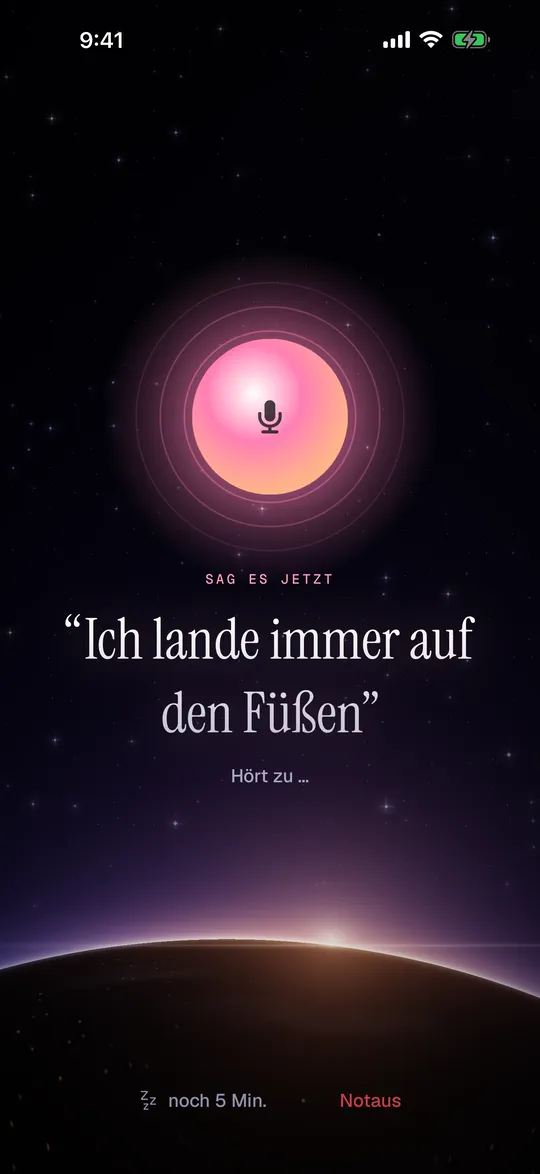
Das zweite Designproblem war die Stopp-Funktion des Systems. Bei WakeBuddy soll der Wecker erst aufhören, wenn du deinen Satz laut sagst, aber über das Stoppen auf der Weckanzeige entscheidet iOS. Stoppst du den Wecker dort, öffnet WakeBuddy deshalb den Bildschirm für deinen Satz, und die Ersatzwecker bleiben aktiv, bis du ihn gesagt (oder eingetippt) hast.
Wo WakeBuddy passt – und wo nicht
WakeBuddy ist mein sprechender Wecker fürs iPhone. Statt eines Pieptons weckt dich ein Charakter, vom Feldwebel bis zur Bösen Mieze, einer Katze, die ihr Frühstück will. Mit jedem Schlummern kommt der Charakter lauter und ungeduldiger zurück. Weil die App auf AlarmKit aufbaut, klingelt sie im Stummmodus und im Fokus, funktioniert nach einem Neustart weiter und zeigt den Schlummer-Countdown auf deinem Sperrbildschirm. Kannst du gerade nicht laut sprechen, etwa weil jemand neben dir schläft, lässt sich der Satz auch eintippen: Das Eingabefeld erscheint nach drei erfolglosen Versuchen, ohne Mikrofonzugriff sofort.
WakeBuddy ist nicht für jeden etwas. Die App braucht iOS 26 oder neuer und läuft deshalb nicht auf einem iPhone, das kein Update auf iOS 26 bekommt. Und bist du gehörlos oder schwerhörig, hilft dir ein Vibrationswecker mehr als jede Stimme.
Häufige Fragen
Klingelt eine Wecker-App, wenn das iPhone auf lautlos ist?
Unter iOS 26 und neuer ja, wenn die App AlarmKit nutzt und du ihr erlaubt hast, Wecker zu planen. Ältere Apps, die noch auf Mitteilungen setzen, klingeln im Stummmodus nicht.
Muss die Wecker-App über Nacht geöffnet bleiben?
Nein. Laut Apple sollen AlarmKit-Wecker einen Neustart, das erzwungene Beenden der App und einen Absturz überstehen (AlarmKit-FAQ).
Warum hat meine Wecker-App nicht geklingelt, obwohl sie AlarmKit nutzt?
Die häufigsten Gründe: Unter iOS 26 ist „Klingelton und Hinweise“ zu leise eingestellt, die Erlaubnis für Wecker ist in den Einstellungen ausgeschaltet, oder die App ist ausgeblendet oder mit Face ID gesperrt. Teste sie mit einem Wecker, der in zwei Minuten klingelt, bevor du dich darauf verlässt.
Kann eine Wecker-App lauter klingeln, als ich es eingestellt habe?
Unter iOS 26 nicht. AlarmKit-Wecker klingeln mit der Lautstärke aus deinen Einstellungen, und die App kann daran nichts ändern. Sie kann nur lauter abgemischte Tondateien mitbringen.
Quellen
- Apple. Wake up to the AlarmKit API. WWDC25, Session 230, 2025 (Englisch).
- Apple. AlarmKit. Apple Developer Documentation (Englisch).
- Apple Developer Technical Support. AlarmKit FAQ. Apple Developer Forums, 2025 (Englisch).
- Apple. NSAlarmKitUsageDescription. Apple Developer Documentation (Englisch).
- Apple. AlarmPresentation.Alert. Apple Developer Documentation (Englisch).
- Apple. UNNotificationSound. Apple Developer Documentation (Englisch).
- Apple. Critical alerts entitlement. Apple Developer Documentation (Englisch).
- Apple. iPhone stummschalten. iPhone-Benutzerhandbuch, iOS 26.
- Apple. Wecker in der App „Uhr“ auf dem iPhone stellen: iOS 26, iOS 27. iPhone-Benutzerhandbuch.