 WakeBuddy
マナーモードでも鳴るアラームアプリの条件は? iOS 26のAlarmKitを開発者が解説
iPhoneでは、App Storeのアラームアプリも、iOS 26からマナーモードでも鳴らせるようになりました。マナーモードでも鳴るアラームアプリの条件と見分け方、それでも鳴らないときの落とし穴を、開発者がまとめました。
マナーモードでも鳴るアラームアプリの条件は3つです。iPhoneがiOS 26以降であること、アプリがAppleの「AlarmKit」という仕組みで作られていること、そしてそのアプリにアラームを許可していること。この3つがそろえば、App Storeのアラームアプリも、iPhoneに最初から入っている時計アプリと同じように、マナーモード(iPhoneでの正式な名前は「消音モード」)でも鳴ります。ただし、見落としやすい落とし穴がいくつかあるので、このあと順に説明します。
iOS 26より前は、ほとんどのアラームアプリにこれができませんでした。App Storeの目覚ましアプリの説明に、マナーモードを解除して使うよう書かれたものが今もあるのは、そのためです。私は、しゃべる目覚まし時計アプリ「WakeBuddy」をAlarmKitで作っています。この記事では、何が変わったのか、AlarmKitでもできないことは何か、そして明日の朝アラームが本当に鳴るかを確かめる方法を、開発者の立場から説明します。
この記事のポイント
- iOS 26以降、AlarmKitで作られたアラームは、時計アプリのアラームと同じように、消音モード(マナーモード)でも、どの集中モード中でも鳴ります。
- アプリにはアラームの許可が必要です。また、アプリを非表示にしたり、Face IDでロックしたりすると、そのアプリのアラームは何の表示もないまま鳴らなくなります。
- 鳴っているAlarmKitのアラームは、本体のどのボタンを押しても止まります。iOS 26では、音量はアプリではなく「着信音と通知音」のスライダで決まります。
以前のアラームアプリがマナーモードで鳴らなかった理由
iOS 26より前は、アラームアプリが朝7時に音を鳴らすための主な手段は、時刻を指定して届ける「通知」でした。ところが、AppleのiPhoneユーザガイドには「消音モードがオンのときは、iPhoneの着信音、通知音、その他のサウンド効果が鳴らなくなります」とあります。同じページには例外も書かれています。「時計のアラーム、『ミュージック』などのオーディオアプリ、および多くのゲームでは、消音モードがオンのときも内蔵スピーカーから音が鳴ります」(Apple iPhoneユーザガイド)。
つまり、時計アプリのアラームは消音モードでも鳴るのに、アラームアプリの多くは鳴らせなかったのです。通知には、もう一つ制限がありました。通知のサウンドは30秒未満でなければならず、30秒を超えると、代わりにデフォルトのサウンドが再生されます(Apple Developer Documentation)。
消音モード中でも通知で音を鳴らせる公式の方法は、一つだけありました。「重大な通知」(英語ではCritical Alerts)と呼ばれる特別な通知です。消音中やおやすみモード中でも音を鳴らせますが、アプリがこれを使うには、Appleから特別な許可(エンタイトルメント)を受ける必要があります(Apple Developer Documentation)。
AlarmKitで何が変わったのか
AlarmKitは、AppleがiOS 26で追加したフレームワーク(アプリを作るための部品)で、アプリが「目立つアラームやカウントダウンをスケジュール」できるようにするものです(Apple Developer Documentation)。Appleは開発者向けイベントWWDC25のセッションで、アラームが鳴ると、そのアラートは消音モードや、そのときオンになっている集中モードに関係なく届くと説明しています(WWDC25のセッション(英語))。
実際、AlarmKitのアラームは、通知よりも時計アプリのアラームに近い動きをします。
- 消音モードでも、集中モード中でも鳴る。 Appleが開発者向けに公開しているAlarmKitのFAQによると、AlarmKitのアラームを止められる集中モードはありません(Apple Developer Forums)。
- 再起動や強制終了をしても消えない。 一度セットしたアラームは、再起動、アプリの強制終了、アプリのクラッシュのあとも残る想定になっている、とAppleは説明しています(AlarmKit FAQ)。夜のあいだアプリを開いたままにしておく必要はありません。
- 見た目もアラーム。 ロック中のiPhoneには全画面のアラームが表示されます。スヌーズ中などには、アプリがロック画面やDynamic Islandにカウントダウンを表示することもできます。アラームはスタンバイや、ペアリングしたApple Watchにも表示されます(WWDC25)。
- どのアプリに許可するかは自分で決める。 アラームの許可はアプリごとに求められ、アプリは許可を求める画面で、アラームを設定したい理由を説明しなければなりません(WWDC25・Apple Developer Documentation)。あとから設定アプリで変えることもできます。
| 通知を使ったアラーム(iOS 26より前) | AlarmKitのアラーム(iOS 26以降) | |
|---|---|---|
| 消音モード(マナーモード) | ほかの通知と同じく鳴らない | 鳴る |
| 集中モード・おやすみモード | 集中モードの設定しだい | どの集中モード中でも鳴る |
| 音 | 1回の通知につき30秒未満 | アラームが鳴っているあいだ繰り返す |
| 画面 | 通知のバナー | アラームの画面(ロック画面のカウントダウンも可) |
| 許可 | 通知 | アラーム |
使っているアラームアプリがAlarmKitに対応しているか見分ける方法
App Storeには、AlarmKitを使っているかどうかを示す公式のマークはありませんが、手がかりはいくつかあります。
- アラームの許可を求められる。 AlarmKitを使うアプリは、アラームの許可を求めなければなりません。いつもの通知の許可とは別の画面です。
- 時計アプリと同じように鳴る。 ロック中のiPhoneに、通知のバナーではなくアラームの画面が出て、操作するまで鳴り続けます。
- iOS 26以降が必要。 ただし、これはヒントであって証拠ではありません。ほかの理由でiOS 26以降を必須にしているアプリもあれば、古いiOSに対応しながら、iOS 26ではAlarmKitを使うアプリもあります。
- 説明文やバージョン履歴にAlarmKitと書かれている。 説明文やアップデート内容でAlarmKitへの対応を知らせているアプリもあります。書いていないアプリもあるので、これも決め手にはなりません。
当てになる確かめ方は、実際に試すことだけです。消音モードと、いつも使う集中モードをオンにして、アプリで2分後にアラームをセットします。続けて、アプリスイッチャーでそのアプリを上にスワイプして終了し、iPhoneをロックして置いておきます。アプリを開いたままにしておかないとマナーモードで鳴らないアプリもありますが、AlarmKitのアラームはアプリを終了しても鳴ります(AlarmKit FAQ)。アラームの画面が出て鳴れば大丈夫です。
早朝の新幹線や飛行機の前に確認したいこと
- アプリにアラームを許可する。 最初の設定でアラームを許可しなかった場合、そのアプリはアラームをまったく設定できません。設定アプリの「アプリ」からそのアプリを選び、アラームの許可をオンに戻してください。
- アプリを非表示にしたり、Face IDでロックしたりしない。 いちばん見落としやすいのがこれです。AppleのFAQによると、非表示のアプリや、開くのにパスコード、Touch ID、Face IDが必要なアプリはAlarmKitで動作せず、スケジュールしたアラームは何の表示もないまま鳴らずに終わります(AlarmKit FAQ)。ホーム画面でアイコンを長押しして「Face IDを必要にする」や「非表示にしてFace IDを必要にする」を選んだアプリが、これにあたります(Apple iPhoneユーザガイド)。
- 音量のスライダを確認する。 iOS 26では、時計アプリのアラームは「設定」>「サウンドと触覚」>「着信音と通知音」のスライダに従います。「ボタンで変更」がオンなら、本体の音量ボタンでもこの音量が変わります(Apple iPhoneユーザガイド)。WakeBuddyを作るなかで、iOS 26では、時計以外のアプリがAlarmKitで鳴らすアラームも同じスライダに従い、アプリ側からは音量を上げられないことがわかっています。iOS 27では、時計アプリのアラームに専用の「アラームとタイマー」の設定ができました(Apple iPhoneユーザガイド)。音量は「着信音」「アラームとタイマー」「通知音とシステムサウンド」に分けて設定できるようになりましたが(Apple iPhoneユーザガイド)、ほかのアプリのアラームがどれに従うかは、まだ実機で確かめていません。3つともアラームが聞こえる大きさにしておいてください。
- 2つのアプリで同じ時刻にアラームをかけない。 複数のアプリのアラームが同じ時刻に重なると、どれが鳴るかは決まっていない、とAppleは説明しています(AlarmKit FAQ)。数分ずらしておきましょう。
AlarmKitでもアプリにできないこと
AlarmKitでアプリが手にしたのは、時計アプリと同じように鳴らせる力であって、何でも思いどおりにできる権限ではありません。アラームアプリの動きに関わる制限が、いくつかあります。
- 本体のどのボタンでも止まる。 サイドボタンや音量ボタンを押すと、鳴っているアラームが止まり、複数鳴っていればすべて止まります(AlarmKit FAQ)。アプリからこれを無効にすることはできません。
- 停止ボタンはシステムのもの。 iOS 26.1以降、アラームの画面の停止ボタンはシステムが用意するものになり、停止ボタンをカスタマイズする以前の方法は非推奨になりました(Apple Developer Documentation)。アプリが独自に置けるボタンはもう1つだけで、たいていはスヌーズか、アプリを開くボタンです。
- 重大な通知の代わりではない。 Appleは、アラームは重大な通知や即時通知の代わりにはならないとしています(WWDC25)。目覚ましやタイマーのためのものです。
開発者より:AlarmKitでWakeBuddyを作ってわかったこと
WakeBuddyのアラームの処理を作る前に、iOS 26を入れたiPhone 11でAlarmKitを試しました。マイクで音を聞き取り、鳴った時間をすべて計測して、合言葉を声に出して言うところまで、Macに任せました。いくつか、意外な結果が出ています。
テスト用のiPhoneでわかったこと
- 75秒以上テストで途切れずに鳴り続けたアラーム音。止めるまで繰り返した
- 300件1つのアプリからエラーなしでスケジュールできたアラームの数
- 約2秒ロック中のiPhoneでアラームの2つ目のボタンをタップしてから、アプリの画面が開くまで
本体のボタンで止まるというルールは、アプリ全体の設計を左右しました。AppleのFAQによると、アラームをスワイプで止めても電源ボタンで止めても、アプリの停止処理が呼ばれるはずです(AlarmKit FAQ)。ところが私のテスト用iPhoneでは、サイドボタンを押すと音は止まったものの、「停止」をスライドしたときと違って、「アラームが止まった」という合図はアプリに届きませんでした。そのため、WakeBuddyはあとから対応することができません。代わりに、予備のアラームをあらかじめスケジュールしておくことにしました。ボタンで音を止めて眠り直しても、約90秒後に予備が鳴ります。予備はアラーム1件につき3回までです。
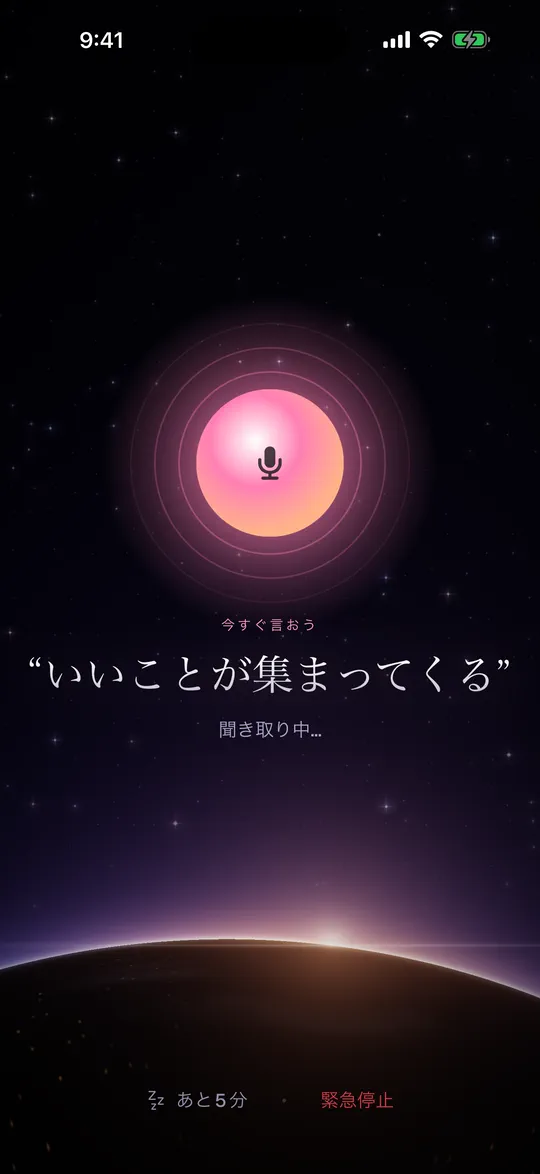
システムの停止ボタンも、設計上の課題でした。WakeBuddyのアラームは、合言葉を声に出して言ったときだけ止まるはずなのに、停止ボタンはiOSのものです。そこでWakeBuddyでは、「停止」をスライドすると合言葉の画面が開き、合言葉を言う(または入力する)まで予備のアラームが続くようにしています。
WakeBuddyについて
WakeBuddyは、私が作っているiPhoneのしゃべる目覚まし時計アプリです。電子音のかわりにキャラクターが起こしてくれます。鬼軍曹から、朝ごはんを要求する魔王ネコまでいて、スヌーズするたびに、もっと大きな声で、もっと容赦なく戻ってきます。AlarmKitで作っているので、消音モードや集中モードでも鳴り、再起動のあとも動き続け、スヌーズのカウントダウンはロック画面に表示されます。声で3回うまくいかなかったときや、マイクをオフにしているときは、合言葉を入力しても止められます。スヌーズに頼らず1回で起きるコツは、「二度寝を防止するには?」にまとめました。
ただし、誰にでも向いているわけではありません。iOS 26以降が必要なので、iOS 26にアップデートできないiPhoneでは使えません。また、耳が聞こえない方や聞こえにくい方には、どんな声よりも、振動で起こす目覚ましのほうが向いています。
よくある質問
iPhoneがマナーモードでも、アラームアプリは鳴りますか?
iOS 26以降で、アプリがAlarmKitを使っていて、アラームを許可していれば鳴ります。通知を使う古い仕組みのアプリは、消音モード(マナーモード)では鳴りません。
アラームアプリは、夜のあいだ開いたままにしておく必要がありますか?
AlarmKitを使うアプリなら、その必要はありません。AlarmKitのアラームは、再起動、アプリの強制終了、アプリのクラッシュのあとも残るとAppleは説明しています(AlarmKit FAQ)。AlarmKitを使わないアプリには、開いたままにしておかないとマナーモードで鳴らないものもあります。
AlarmKitを使っているはずのアプリが鳴らなかったのはなぜ?
よくある原因は、iOS 26で「着信音と通知音」の音量が小さいこと、設定でアラームの許可がオフになっていること、アプリを非表示にしたりFace IDでロックしたりしていることです。頼る前に、2分後のアラームで試してください。
アラームアプリは、設定した音量より大きく鳴らせますか?
iOS 26ではできません。AlarmKitのアラームは設定の音量で鳴り、アプリから変えることはできません。アプリにできるのは、音のファイルそのものを大きめに作ることだけです。
参考文献
- Apple. AlarmKit APIによるアラーム(英語の原題:Wake up to the AlarmKit API). WWDC25, セッション230. 2025年.
- Apple. AlarmKit. Apple Developer Documentation.
- Apple Developer Technical Support. AlarmKit FAQ(英語). Apple Developer Forums, 2025年.
- Apple. NSAlarmKitUsageDescription. Apple Developer Documentation.
- Apple. AlarmPresentation.Alert. Apple Developer Documentation.
- Apple. UNNotificationSound. Apple Developer Documentation.
- Apple. Critical Alerts. Apple Developer Documentation.
- Apple. iPhoneユーザガイド「iPhoneを消音する」. iOS 26.
- Apple. iPhoneユーザガイド「iPhoneの「時計」でアラームを設定する」(iOS 26・iOS 27).
- Apple. iPhoneユーザガイド「iPhoneでアプリをロックする/非表示にする」. iOS 26.
- Apple. iPhoneユーザガイド「iPhoneのサウンドおよびバイブレーションを変更する」. iOS 27.